HDD Regenerator tutorial - Como usar - Reparar HD

Bad Cluster no seu HD ou Pendrive.

Olá, esse tutorial explica passo a passo como analisar e reparar  se seu HD ou Pendrive com Bad Cluster.
Primeiramente você deve fazer o download do programa que vamos usar no tutorial chamado HDD Regenerator.
Link para Download:  http://www.baixaki.com.br/download/hdd-regenerator.htm
Depois de feito o download e instalado execute o programa. "Na versão grátis não da pra recuperar muitos setores defeituosos"
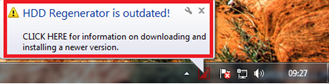
Se parecer esta informação de atenção ao lado do seu relógio como mostra a imagem abaixo
1
Click nela assim você permite abrir uma pagina do seu navegador para atualizar o HDD Regenerator.
2
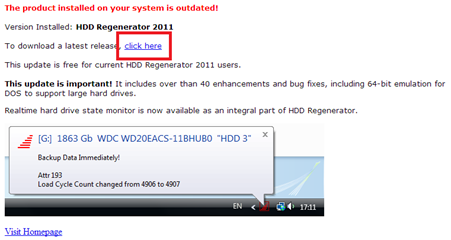
Click no link (click here)
Terminando o download de atualização instale-o, e execute novamente o programa.
3
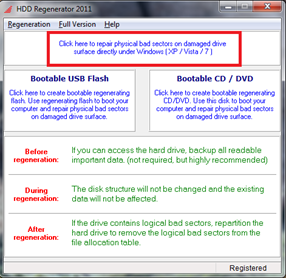
Selecione a opção marcada em vermelho na imagem acima.
4
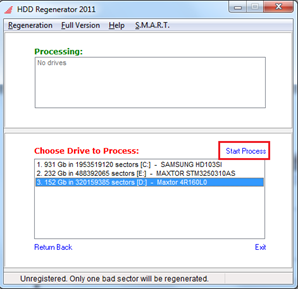
Nesta tela aparecera seu HD ou Pendrive, selecione qual você deseja e click em (Start Process).
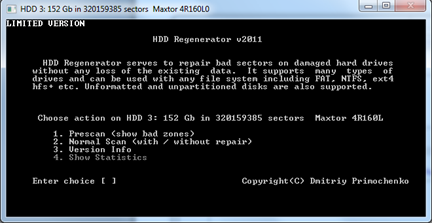
5
Caso você queria apenas verificar se seu HD ou pendrive  tenha cluster danificado pressione o botão: 1  do seu teclado.
Se quiser verificar e já reparar Bad cluster botão: 2
Neste caso vou usar a Opção 2.
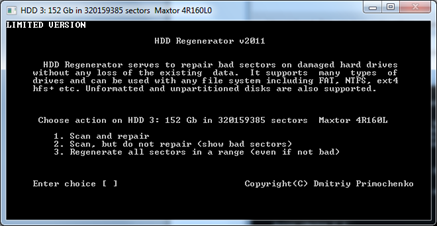
6
Nesta tela o correto para usar é a Opção 1 = Scan, and repair.
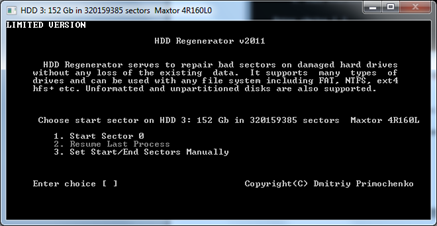
7
Nesta próxima tela me da à opção por onde quero começar a verificação e reparação do meu HD ou pendrive.
Opção 1 = começa a verificação e reparação  do zero.
Opção 3 = para você escolher onde começar.
Aconselho usar a opção 1
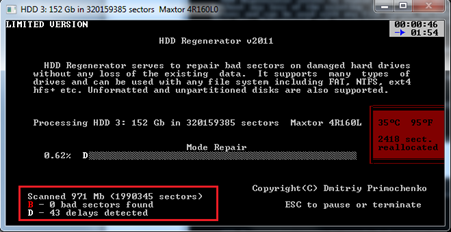
8
Quando aparecer a letra B que esta em vermelho no processo é que tem setor danificado e o processo que fizemos no tutorial vai reparar esse setor danificado, quando aparecer a letra D foi encontrado um delay neste setor.

Fim.

Os quatros Antívirus mais baixados de 2013


Escolha logo o seu e abaixe pra manter seus dados pessoais sempre protegidos.


Lembre-se não se deve ter dois antivírus no mesmo Computador para que não haja conflito e lentidão. Em ordem alfabética. O download será feito direto da página do fabricante do antivírus.

AVG Anti-Virus Free
Deixe o seu computador sempre protegido contra malwares com um antivírus conceituado
Compatível: Windows XP/Vista/7/8
Gratuito - 4,21 MB


Avast! Free Antivirus
Não deixe o seu computador vulnerável Proteja a máquina em tempo real contra vírus e pragas virtuais
Compatível: Windows XP/Vista/7/8
Gratuito - 126,00 MB

Avira AntiVir Personal Edition Classic
Proteja o seu computador contra infecções por pragas virtuais com um antivírus inteiramente gratuito
Compatível: Windows XP/Vista/7/8
Gratuito - 105,00 MB

Kaspersky Anti-Virus
Com interface ainda mais compreensível e sistemas de prevenção automática, está no ar o Kaspersky 2014
Compatível: Windows XP/Vista/7/8
Gratuito para testar por 30 dias - 226,00 MB


Você já usa algum desses antivírus, comente sua experiência, caso ainda não teve a oportunidade o momento pode ser agora.


Qual a melhor Operadora de 3G


Nem sempre a escolha da contratação de internet 3G é tão fácil, mas com essas dicas de qual a melhor operadora de 3G, não será mais tão difícil, já que cada vez mais existe promoção de mini-modem com internet.
Estarei mostrando qual a melhor operadora de internet via mini modem escolher para você usar em sua residência, levando em consideração que será neste ambiente à maior parte do tempo conectado.
Siga estas dicas e sua chance de desfrutar de toda ou + de 90% da conexão contratada.
Não falarei das marcas e modelos dos mini-modem, mas é bom saber que alguns iram dar dor de cabeças ao usuários que os comprou por isso sempre faça uma boa pesquisa sobre o modelo desejado, pode acontecer dele pode não consegui alcançar  a conexão contratada pelo fato de serem defeituosos de fabrica, possuir uma antena interna de pouco ganho, em outras palavras que capta pouco sinal.
Sem mais delongas:

1. Faça um teste antes de contrata a prestadora do serviço de internet por mini-modem.
O ideal, seria você consegui um mini-modem com o chip da operadora emprestado, e usa-lo no local onde você irá se conectar por longos períodos. Se você não consegui o mini-modem, use um celular com o chip da operadora desejado que irá se conecta à internet; com o celular você apenas irá olha se o sinal varia neste local, e se possível faça algumas ligações e confira se o sinal continua forte.
Se o teste com o celular se mostra com sinal fraco, sinal sumindo, ligação caindo, não contrate o serviço de internet dessa operadora, pois se o sinal de celular não é bom no local do teste muito menos o de internet será, por isso não se iluda com promoções, já que a prestação de serviço não será satisfatório.

2. Algumas vezes acontece de no inicio da contratação o sinal ficar muito bom, tudo muito rápido, mas depois de um tempo, sendo horas, dias ou meses o sinal fica ruim, a conexão fica variando muito aponto de fica em 2G ou conexão ficar caindo.
Neste caso deve-se entra em contato com a operadora de internet via mini modem e reclamar.
Alegando que não está recebendo o serviço contratado, e que seja uma solução. Caso não resolva entre em contato com a ANATEL.
A central de atendimento da Anatel funciona de segunda a sexta-feira, nos dias úteis, das 8h às 20h.
Ligue 1331 para registrar reclamações e denúncias contra operadoras, além sugestões ou pedidos de informações sobre a Anatel, inclusive sobre o nosso Portal.
Pessoas com deficiências auditivas devem ligar 1332 de qualquer telefone adaptado.

3. Você não sabia que poderia ser tão complexo ter internet por mini-modem e fez a contratação, mas não existe boa viabilidade pra você desfrutar do serviço contratado.
Já ligou para a operado de internet e o atendente alegou que devido ao contrato você pagará multa por causa da quebra do contrato. E por esse motivo ainda continua sendo lesado.
Faça o seguinte ligue novamente para a prestadora do serviço fale ao atendente o que esta acontecendo, tipo... "olha minha internet esta muito lenta, quando não caindo" peça o numero de protocolo de antendimento e entre em contato com a ANATEL e solicita o cancelamento da contratação do serviço, alegando que não recebeu o contratado.

Compartilhe no Facebook, Twitter etc... Afinal nunca se sabe quem esta precisando dessas informações.

Criador de Minecraft se recusa a certificar o game para o Windows 8

Bem, o designer não apenas se negou, como ainda aproveitou a oportunidade para disparar: “Eu disse a eles para pararem de tentar arruinar o PC como plataforma independente”, disse Perssons via Twitter. “Eu prefiro não ter Minecraft rodando no Windows 8 do que ceder a isso.”
Notch ainda completou: “Talvez nós possamos convencer algumas pessoas a não mudar para o Windows 8 dessa forma”. Embora não seja compulsória, a certificação de programas é algo feito pela Microsoft desde o lançamento do Windows XP. Trata-se de tentar assegurar padrões de qualidade e compatibilidade.
No total, há 52 quesitos que precisam ser observados por qualquer desenvolvedor que pretenda certificar um software para o Windows 8 — incluindo “não reiniciar o sistema”, “operar com a versão de 64-bits” e “trabalhar com múltiplos logins”. Embora nada tenha sido divulgado sobre as cobranças específicas feitas a Notch, uma coisa é certa: no que se refere ao novo sistema operacional, Minecraft agora é um programa "rebelde".

ICANN frusta plano da Google de obter domínios sem ponto na internet


O ICANN (órgão responsável por atribuir nomes e números na internet) acaba de enterrar um sonho da Google. A entidade aprovou recentemente uma resolução que proíbe domínios sem ponto, impedindo a empresa de adquirir e operar o domínio http://search.
Em carta enviada recentemente ao ICANN, a empresa afirmou que a ideia era criar um domínio sem ponto que possa ser livremente utilizado por quaisquer serviços de busca. No que foi denominado de um “novo padrão técnico”, o domínio seria imediatamente associado a sites de busca previamente determinados pelo usuário.
Porém, juntamente com a resolução, o ICANN revelou um estudo publicado há poucos dias, detalhando o quão difícil vai ser mitigar os riscos de segurança e estabilidade que poderiam vir com os domínios incomuns.
A Google ainda mantém outros planos na área, como os domínios “.blog”, “.cloud” e “.app“, associados, respectivamente, a serviços de blog, armazenamento em nuvem e ofertas de aplicativos. Em todos os casos, quaisquer plataformas ou serviços poderiam ser utilizados.

o windows update (Microsoft Update) foi desativado pelo administrador do sistema

Vc se deparou com as seguintes mensagem quando tentou acessar (ao clicar em Windows Update ou em Microsoft Update no menu Iniciar, uma mensagem de erro semelhante à seguinte é exibida) ou ate mesmo procurar o windows update (Microsoft Update) em seu pc para atualizar:
O windows update foi desativado pelo administrador do sistema.
Acesso negado:

As configurações da diretiva de rede impedem que você use o Windows Update para baixar e instalar atualizações para o seu computador. Se você acredita ter recebido esta mensagem por engano, consulte o administrador do sistema.

Para computadores executando Windows 2000, Windows XP ou Windows Server 2003

Você pode perceber um ou mais dos seguintes sintomas:
O atalho do Windows Update ou do Microsoft Update não é encontrado no menu Iniciar.
O atalho do Windows Update ou do Microsoft Update não é encontrado no menu Ferramentas no Microsoft Internet Explorer.
A guia Atualizações Automáticas não é encontrada na caixa de diálogo Propriedades do sistema.
Após configurar as Atualizações automáticas, você não é notificado sobre as atualizações críticas. Além disso, você não recebe as atualizações críticas do Windows Update ou do Microsoft Update.
O Gerenciador de dispositivos não instala automaticamente as atualizações do driver do Windows Update ou do Microsoft Update.
Ao clicar na ferramenta do Painel de controle Atualizações automáticas, as configurações das Atualizações automáticas não estão disponíveis. Uma mensagem semelhante à seguinte é exibida:
O serviço Windows Update não está disponível.

Este problema ocorre se o Windows Update for desativado por uma das seguintes configurações:

Diretiva de grupo
Diretiva do sistema
Registro
Virus


Se isto aconteceu onde vc trabalha, chame o técnico responsável pela rede, fale com ele e o feche do setor que vcs podem esta correndo riscos graves, bla...bla...bla...
Por fim.
Deixa o técnico se lasca pra la. rsrsrsr

Agora se isto esta te acontecendo no aconchego, ai a história muda.
Veja o que fazer.
Faça logon no computador como administrador local. (Se só vc usa o pc entao sua conta e de admin continue, próximo passo)
Cuidado se vc não tem certeza do que esta fazendo pegue seu pc e leve para um técnico de confiança (cuidados com os curiosos e afins), pois se vc fazer besteira podera ferra seu pc. Se ainda que fazer boa sorte leia e releia este artigo e continue mas com atenção, bora la...

Clique em Iniciar, em Executar, digite gpedit.msc e clique em OK.

No painel à esquerda, expanda Configuração do usuário, expanda Modelos administrativos e clique em Menu Iniciar e barra de tarefas.


No painel à direita, clique com o botão direito do mouse em Desativar ou remover o atalho para o Windows Update e clique em Propriedades.

Clique em Desativado, em Aplicar e em OK. (Nesta parte eu marquei desativado cliquei em aplicar e depois marquei não configurar cliquei ok e funcionou normal, mas se nao funcionar tente desativado ok)

Para restaurar o atalho do Windows Update ou do Microsoft Update (o processo e o mesmo olhe as imagens) não encontrado em um computador executando o Windows XP ou o Windows Server 2003, execute as seguintes etapas:
Faça logon no computador como administrador local.
Clique em Iniciar, em Executar, digite gpedit.msc e clique em OK.
No painel à esquerda, expanda Configuração do usuário, expanda Modelos administrativos e clique em Menu Iniciar e barra de tarefas.
No painel à direita, clique com o botão direito do mouse em Remover o atalho para o Windows Update e clique em Propriedades.
Clique em Desativado, em Aplicar e em OK.
Para habilitar o acesso ao site do Windows Update, execute as seguintes etapas:
Faça logon no computador como administrador local.
Clique em Iniciar, em Executar, digite gpedit.msc e clique em OK.
No painel à esquerda, expanda Configuração do usuário e expanda Modelos administrativos.
Expanda Componentes do Windows e clique duas vezes em Windows Update.
No painel à direita, clique com o botão direito do mouse em Remover o acesso a todos os recursos do Windows Update e clique em Propriedades.
Clique em Desativado, em Aplicar e em OK.

Deu certo, não deu certo, comenta ai galera.
Seu comentario é muito importante, vlw...
Jony

HD não aceita formatação "instalar o xp"

Vc ja se deparou com um HD teimoso que não instala mais o sistema operacional xp, vista, seven ou até mesmo linux? Pois é tem muitas coisas facinates na area de informatica, e uma delas é essa; o HD simplismentes passa pela parte de formatação para a instalação do novo sistema operacional, mas depois do boot "exemplo usando o xp" ele para por ai... ai vc fala ou pensa em fala muitas coisas, mas que infelismente não te da uma luz no meio desse buraco negro. Vc pode até ter pensando em jogar ele pela janela, pegar uma marreta e mostra o tanto que ele deve realmente ficar chato rsrsrs. Bom em partes vc tá certo, de fazer isto ou aquilo com ele já que ele tá abusando da sua paciência, vez hora da um sinal que vai, tem hora que nem sinal algum dá. Blz é assim mesmo. Chega de blá...blá...blá...
O que tá acontecendo com este HD.
Se ele esta ligado de forma correta na maquina. Vai mal.
Se ele produz ruido do tipo algo deslizado sobre uma superficiel. Vai mal.
Se ele produz ruido do tipo batida, tac... Vai super mal.
Pois é se vc juntou uma grana, se vc tem uma grana.
Da logo adeus para o HD, pois ele já morribundo a tempos. No gabinete jaz um HD...
Lamento mas seu HD foi dessa pra melhor, compre outro e seja feliz...
Agora se por algum milagre ele funcionar, e vc tiver alguma coisa de precioso nele.
Retira logos elas pois seu HD esta preparando um saudoso adeus...
Até a proxima dica...

cpu diodo

O que é cpu diodo???

É assim: toda placa-mãe tem apenas dois sensores, um colocado nas pontes do chipset, de modo a medir a temperatura dela, e outro no centro do soket de interface do processador, que faz a leitura da temperatura externa do componente. O CPU diodo é um recurso do processador, não da placa-mãe. É ele, por exemplo, que desativa alguns processadores mais recentes quando estes se superaquecem.
Algumas placas permitem a leitura deste dado, mas não são todas. A temperatura que é usada como referência nos tópicos do forum, é a EXTERNA, ou seja, a da placa-mãe, que, esta sim, não deve passar muito dos 60º, 65º. A temperatura do DIODO é SEMPRE bem mais alta, já que é uma informação gerada no núcleo de processamento dentro do chip de silício. É por isso que não adianta trocar cooler, pasta térmica ou dissipador.
Em geral, as temperaturas devem ficar entre 35º e 65º para Processadores, 29º e 40º para a placa-mãe (esta sim deve ser no máximo 10º superiores ao ambiente) e do diodo 50 a 80º.
Seu micro está meio esquentadinho, com 75º, mas os processadores antigos costumavam esquentar mais mesmo.
fonte: gcfrangoso

§ cpu diodo - O que é cpu diodo??? - cpu - diodo - everest - temperatura - quente - alto - muito

Saiba quais jogos roda no seu PC online

De forma simples e objetiva você pode descobri que jogo vai roda com a configuração do seu PC.
Basta ter internet (até discada da pra descobri).
Acesse o site Can You Run It serve para você testar online quais games seu computador pode rodar. Você escolhe um jogo na lista e ele testa a configuração do seu PC contra os requisitos mínimos e recomendados para o jogo. Caso o teste falhe em algum desses requisitos o sistema faz recomendações de upgrades que seriam necessários para executar tal jogo. Testei e aprovei, realmente uma pé na roda.
O site é muito intuitivo e com poucos clicks você descobre que jogos você pode adquirir para sua diversão.
Boa jogatina...
Há o nome do site para fazer os testes, rsrsrsrs é claro... (já ia esquecendo rsrsrsrsr)
http://cyri.systemrequirementslab.com/CYRI/intro.aspx

§ descubra quais jogos funcionam no seu pc
§ teste quais jogos pode rodar no seu pc online
§ = caminho para o oraclo

Tela Azul da Morte UNMOUNTABLE_BOOT_VOLUME no Windows XP

Bom é aconselhavel não dar uma de Técnico de micro computadores, leve seu computador para um Técnico de Confiança para examinar sua maquina, (porque?) simplismente voçê pode ferra com o resto e ai vai sair mais caro para seu bolso. (Voçê não é técnico, não aprenda os macetes, aprenda o oficil) Israel

A Tela Azul da Morte

A Tela Azul da Morte, sempre acaba fazendo mais uma vitima, mas pra alegria dos que passa por esse processo desagradável fica aqui algumas dicas e resposta para solucionar estes erros tão famosos de PC.

UNMOUNTABLE_BOOT_VOLUME = Essa tela azul da morte informando unmountable_boot_volume faz a tela entra na iniciação do Sistema Operacional (comum no XP, não vamos mencionar os motivos), na barra de loading aparece a tela azul, ai tem que reiniciar a maquina e fica só nisso.

SOLUÇÃO: Retire o HD da maquina e coloque esse HD em outra maquina (como escravo), ai basta liga a maquina que esta funcionando normalmente, ela vai fazer uma varedura no disco defeituoso, ok, depois o sistema ira iniciar normalmente, você vai em inicira, meu computador, no disco local (letra do HD com defeito), clicar com o botão direito e escolher propriedades, aba ferramentas, clique em verificar agora, marca os dois quadrados e clicar em iniciar, (pronto é só esperar) se quiser aproveitar desfragmente o disco. Mas se voçê não tiver outro HD, complica siga este tutorial:

Sistema de Arquivos Danificado


Se o segundo parâmetro (0x bbbbbbbb ) da mensagem de Stop error for 0xC0000032, então o sistema de arquivos está danificado.

Se este for o caso, reinicie o computador pela Console de Recuperação, e então use o comando chkdsk /r para reparar o volume. Após reparar o volume, verifique o seu hardware para isolar a causa do dano no sistema de arquivos.

Para fazer isto, siga esses passos:

Inicie o computador com os discos de inicialização do Windows, ou com o CD-ROM do Windows se o seu computador pode iniciar a partir da unidade de CD-ROM.

Quando a tela Bem Vindo a Instalação aparecer, pressioe R para selecionar a opção de reparo.

Se você tem um computador que tem dual-boot ou inicialização múltipla, selecione a instalação do Windows que você quer acessar a partir da Console de Recuperação.

Digite a senha do administrador quando você for solicitado a fazer isto.

NOTA : Se não existir senha de administrador, pressione ENTER.

No prompt de comando, digite chkdsk /r , e então pressione ENTER.

No prompt de comando, digite exit , e então pressione ENTER. para reiniciar o computador. Para obter informações adicionais sobre como usar a Console de Recuperação, clique no número abaixo para visualizar o artigo na Base de Dados de Conhecimento da Microsoft:

314058 (http://support.microsoft.com/kb/314058/ ) Description of the Windows XP Recovery Console

Se este procedimento não funcionar, repita o mesmo e use o comando fixboot no passo 5 ao invés do comando chkdsk /r .

Quebrando o Gelo

Kkkkk! Passeando por ai galera encontrei essas perolas da net.
Muito engraçado.
Não tem como não deixa aqui essa zoação.
At+...

KKKK!!!
Ri muito do molek! Rsrsrs.

Programas

Dois compactadores, para abrir programas abaixados na internet.

Winrar clicar aqui

7-Zip clica aqui.

Manual de Placa Mãe (Mobo)

Manual para Placa Mãe (Mobo)

Manual da placa mãe PCChips M748LMRT
Caso vc não tenha um descompactador tipo o winrar ou winzip abaixe este manual aqui
Caso tenha um descompactador tipo o winrar ou winzip abaixe também este manual aqui
O contéudo dos dois links são os mesmo.

Anti Virus

Uma lista de antivirus para seu computador, para abaixar basta clicar no nome do antivirus (não é necessario ter descompactador)

Avast

Kasperski

Avira

Nod32

Tutorial Criando Programas Portáteis Com WinRAR

Tutorial Criando Programas Portáteis Com WinRAR

O que é um programa portátil?
É um programa que pode ser executado sem precisar instalá-lo em seu computador!

Então vamos lá...

1º Passo:
Abrir a pasta onde se encontra instalado o programa que queremos trabalhar!


2º Passo:
Seleccionar todos os ficheiros e pastas!
Depois, escolha um ficheiro aleatório e sobre o mesmo clique com o botão direito do rato e escolha:
Adicionar para "StaxRip.rar"


3º Passo:
O ficheiro StaxRip.rar foi agora criado!
Corte e cole no Ambiente de Trabalho ou na sua pasta de trabalho.


4º Passo:
Abrir o ficheiro StaxRip.rar.


5º Passo:
Clicar em SFX e de seguida, na nova janela, em Opções SFX avançadas...


6º Passo:
Na aba Geral, tomar as seguintes configurações:
1. Caminho para extrair: escolher Criar na pasta atual
2. Programa de configuração > Executar após a extracção: StarRip.exe


7º Passo:
Na aba Métodos, tomar as seguintes configurações:
1. Ativar Descomprimir para pasta temporária
2. Método de espera: Ocultar tudo
3. Modo de substituição: Perguntar antes de substituir


8º Passo:
Na janela que nos resta, verificar se está escolhido o módulo Default.SFX e fazer OK!


9º Passo:
Se for programas pequenos, praticamente o programa é criado a velocidade da luz,
se for muito grande tem de esperar!


E pronto, tem o seu programa portátil feito!


NOTAS:
Neste tutorial usei o programa StaxRip, logicamente também se aplica a outros programas!
No 6º Passo em 2. Programa de configuração > Executar após a extracção:, tem de colocar o nome do ficheiro executável, neste caso, era StarRip.exe - o nome do ficheiro não pode ter espaços! Como resolver?
1. Copie a pasta onde se encontra instalado o programa que quer trabalhar para o Ambiente de trabalho ou a sua pasta de trabalho;
2. Se o ficheiro executável tiver espaços (ex: DVD Shrink.exe), edite e elimine o espaço e terá algo deste género: DVDShrink.exe
Terá de fazer isto para todos os programas deste género!

Tutorial em PDF:
http://www.mediafire.com/download.php?o1trmy2nzyd

IconsExtract 1.45 - Portable (Para extrair icones dos programas)
http://www.mediafire.com/download.php?0emzitg4h1y
==========================
Achei esse tutorial na Linhade Fensiva (http://www.linhadefensiva.org/forum/lofiversion/index.php/t75810.html) e achei interessante e resolvi posta aqui pro povo :p

Caso o autor do tutorial quiser levar os creditos favor entra em contato que seu nome sera inserido no final do tutorial. Obrigado.

PC travando ao iniciar

Coisa chata é vc precisa de usar o computador e ele travar no iniciar do sistema operacional, ou quando esta navegando na net etc.
Vou deixa pra vc algumas dicas muito util para vc resolver este problema.
Esta travada pode ser causada por memoria mau colocada, ou com os contatos sujos, neste caso retire a memoria passe uma borracha nos contados e coloque novamente ela na placa mae, lembrando que ela tem um lado certo de encaixe geralmente ela nao aceita entra de forma errada no encache da  placa mae, é raro mas pode acontece da memoria entra na trilha do lado errado e ai quando liga o pc jaz mais uma memoria, por isto certifique se que esta colocando ela do lado certo.
Outro motivo também muito conhecido é o da temperatura, neste caso pode ser sujeira, pouca ventilação, ou ambiente muito quente. Se for sujeira, aconselho levar a um técnico de confiança para fazer a limpeza, pois sera necessario pasta termica para passar no processador, caso vc seja um usuario que possui um conhecimento basico, e sabe como desmontar o processador e o cooler da placa mae e passar uma plasta termica e tem uma vai em frente, a limpeza no cooler é facil e as vezes nem precisa retira ele da placa mãe. A ventilação também é muito facil de fazer, basta compra uns cooler para gabinete e coloca-los de forma estratégica no gabinete para que tenha mais circulação de ar. Bom o se vc não sabe como faz este tipo de coisa é melhor não se aventurar pois o barato te pode sair bem caro.
Bom além disto vc pode também abaixar o programa Cclenear para fazer a limpeza no softwarer do pc.
Pessoalmente uso este programa e aconselho o seu uso.
O Ccleaner vc pode abaixar clicando aqui.
Caso vc queria aprender a usar o Ccleaner como eu aprendir, vc pode solicitar o seu cd-rom pelo e-mail.
O CD-Rom  é excelente, personalizado com acabamento profissional, muito bem feito por sinal, que me foi enviado pelo correios, com informações sobre este programa e outros que não vou citar; e aqui pra nós o preço pelo conteúdo foi uma penchicha. Bom fica ai mina dica pra vocés e boa sorte.

http://paracomputadores.blogspot.com/

http://paracomputadores.blogspot.com/

Para adicionar nosso blog na sua lista de páginas favoritas da web é muito fácil.
Basta você aperta as tecla Ctrl + D, e na janela que vai aparecer com o titulo "Adicionar um Favorito clicar na no botão Adicionar.


Obrigado.

Repara o Windows XP

A reparação do Windows XP é mais aconselhável quando possuímos arquivos corrompidos do Windows. Isso pode ocorrer a medida que excluímos vírus que estão associados a arquivos e por isso estes são excluídos juntos. Já a instalação do Windows XP é aconselhável quando seu sistema está lento, pesado para abrir programas, quando há muitos vírus ou ele começa a apresentar muitos problemas.


O que precisaremos?

CD de instalação do Windows XP da mesma versão já instalada

Configurando o Boot

1.Insira o CD do Windows XP no seu leitor de CD.

2.Reinicie o seu computador, fique apertando DEL várias vezes para que você entre na tela da BIOS (geralmente azul)

3.Ao entrar na BIOS, vá na aba Advanced Setup. Na opção 1º Boot selecione CD-ROM(vá apertando os sinais “+” e “-“). Após, aperte F10, digite Y e tecle Enter. Seu computador será reiniciado.

Realizando a reparação do Windows XP

Após a reinicialização aparecerá a mensagem: “Pressione uma tecla para iniciar do CD…“ então aperte ENTER rapidamente (você terá uns 3 segundos)

Aparecerá uma tela com 3 opções:

Primeira opção: serve para realizar a instalação do Windows XP. Utilizaremos ela também para reparar o Windows XP (explicarei mais abaixo).

Segunda opção: serve para reparar o Windows XP já instalado, muito utilizado quando ocorrer perda do arquivos do windows e os usuários não desejam perder os arquivos numa formatação.

Terceira opção: sair do programa de instalação.

Utilizaremos a primeira opção, apertando ENTER. Você deve estar se perguntando mas porque utilizar a primeira opção? Simples, porque a segunda opção é através do Console de Reparação do Windows XP e para isso teria que ensinar alguns comandos o que dificultaria a realização da reparação.

Após apertar ENTER aparecerá a segunda tela que é o Contrato de Licença do Windows XP, aperte F8 para prosseguir.

Selecione a instalação atual do Windows XP na próxima tela e pressione R para iniciar a reparação.

O programa de instalação iniciará a cópia dos arquivos como se estivesse reinstalando o Windows XP, porém você não perderá seus arquivos ou informações.

nao faço a minima ideia onde achei isto ops

segunda versao de reparação

Galera um tutozinho básico pra galera q tah com erros no xp


q mtas vezes resolvem soh reparando, sem precisa formata e sem o perigo de perde os dados.

se o seu computador estiver apresentando tela azul, erros, reiniciando sozinho, naum tiver iniciando é uma boa tentar esse procedimento...

oq vc vai precisar:

CD do windows XP

1- entre no setup (del, f2, f1,) e mude o boot principal pro cd-rom.

2- coloque o cd do windows xp no drive, salve as alterações no setup e saia, o computador vai reiniciar, quando pedir para apertar uma tecla para iniciar do cd, aperte qualquer tecla

3- o windows vai carregar os arquivos....

4- vai aparecer uma tela como essa:

OBS. se não aparecer e ir direto para as partições do hd, é pq o teu cd nao tem a reparação instalada, então vc vai precisar outro cd.

5- bom como v6 podem ve apertem R pra ir para a reparação

vai abri uma tela do DOS como essa

bom ai vai aparece pedindo qual instalação tu keh c conecta

dai vai aparece um numero e a instalação (como tah na imagem)

1 C:/windows

(se vc tiveh outro Sistema operacional vai aparece ali tbem)

bom dai tu responde co numero de qual vc keh conecta

e vai pedi a senha do administrador

digite a senha, se naum tiveh senha soh aperte enter
bom estamos no console de recuperação

aki vc pode usar alguns comandos

cujo os principais são esses:

fixboot - Grava um novo setor de inicialização de partição na partição especificada. (ótimo quando o windows não inicia)

bootcfg - Configuração e recuperação do arquivo de inicialização (boot.ini).

fixmbr - Repara o registro de inicialização mestre do disco especificado.

Chkdsk - procura erros no HD pra corrigi-los use

chkdsk /r

bom eh soh dah os comandos e esperar...

normalmente chkdsk demora bastante...
fonte: cc-cgk

Criando cabos de rede

Estava precisando fazer um cabo de rede, como eu tinha me esquecido qual é a ordem dos fios fiz uma busca para recorda essa tão importante ordem.
Segui abaixo as informações necessaria para fazer um cabo de rede.

Primeiramente vale a pena esclarecer que o método/diagramas mostrados aqui é apenas 1 dos métodos de criação de cabos tipo CAT5 direto ou cross-over. Existem outros padrões/diagramas que também funcionam.

Bem após o aviso, antes de você se aventurar a fazer seu cabo de rede, é importante você definir que tipo de cabo precisa, e é claro, ter em mãos o material e ferramentas necessárias para a montagem.

Não iremos nesta dica explicar em detalhes como montar um cabo de rede (veja em outra dica aqui no site BoaDica como fazê-lo), mostraremos apenas os diagramas de conexão/ligação do cabo.

Definindo o cabo a ser utilizado:
Como falamos acima existem basicamente 2 tipos de conexão no cabo: direta e invertida (também chamada cross-over).

Cabo direto (ou patch cable): utilizado para ligação da placa de rede ao hub
Cabo invertido (ou crossover cable): utilizado para ligação entre 2 hubs (também chamado cascateamento), ou então para ligar 2 micros pela placa de rede (padrão RJ45) sem a utilização de hub.

Tenha em mãos as ferramentas/materiais necessários que são:
- Pedaço de cabo de rede padrão CAT 5 (4 pares de fios)
- Conectores RJ45
- Alicate de Crimpagem

Diagrama de conexão dos cabos:
Existem vários padrões de conexão dos cabos em uma rede, ou seja da ordem dos cabos internamente no conector. Deixando de lado a discussão de qual padrão é melhor, vamos apresentar o esquema de conexão no padrão EIA 568B.


Esta é a configuração do padrão CAT 5 para cabo direto (ou patch cable) no padrão 568B: veja Tabela 1 e Figura A abaixo.

Nota: A primeira cor listada no par, é a cor dominante do fio, ou seja, no cavo azul/banco, é um fio azul com listras brancas e o cabo branco/azul, é um fio branco com listras azuis.

Figura A: Diagrama da fiação no padrão EIA/TIA T568B


Esta é a configuração do padrão CAT 5 para cabo invertido (ou crossover) no padrão 568B: veja Tabela 2 e Figura B abaixo.


Figura B: Diagrama da fiação Standard e Crossover no padrão EIA/TIA T568B


Cabo A


Cabo B


Fonte: Boa Dica